
①【導入】ノートPCの画面、手狭に感じていませんか?
- 作業中、タブやウインドウを何度も切り替えてイライラする
- 資料を見ながら文章を書きたいのに、画面が小さくて見づらい
- カフェやコワーキングでも、サッと使えるサブモニターがほしい
こんな悩みを感じている方は多いはず。
とはいえ、「外付けモニター=重くてゴツい」「持ち運びは大変」というイメージもありますよね。
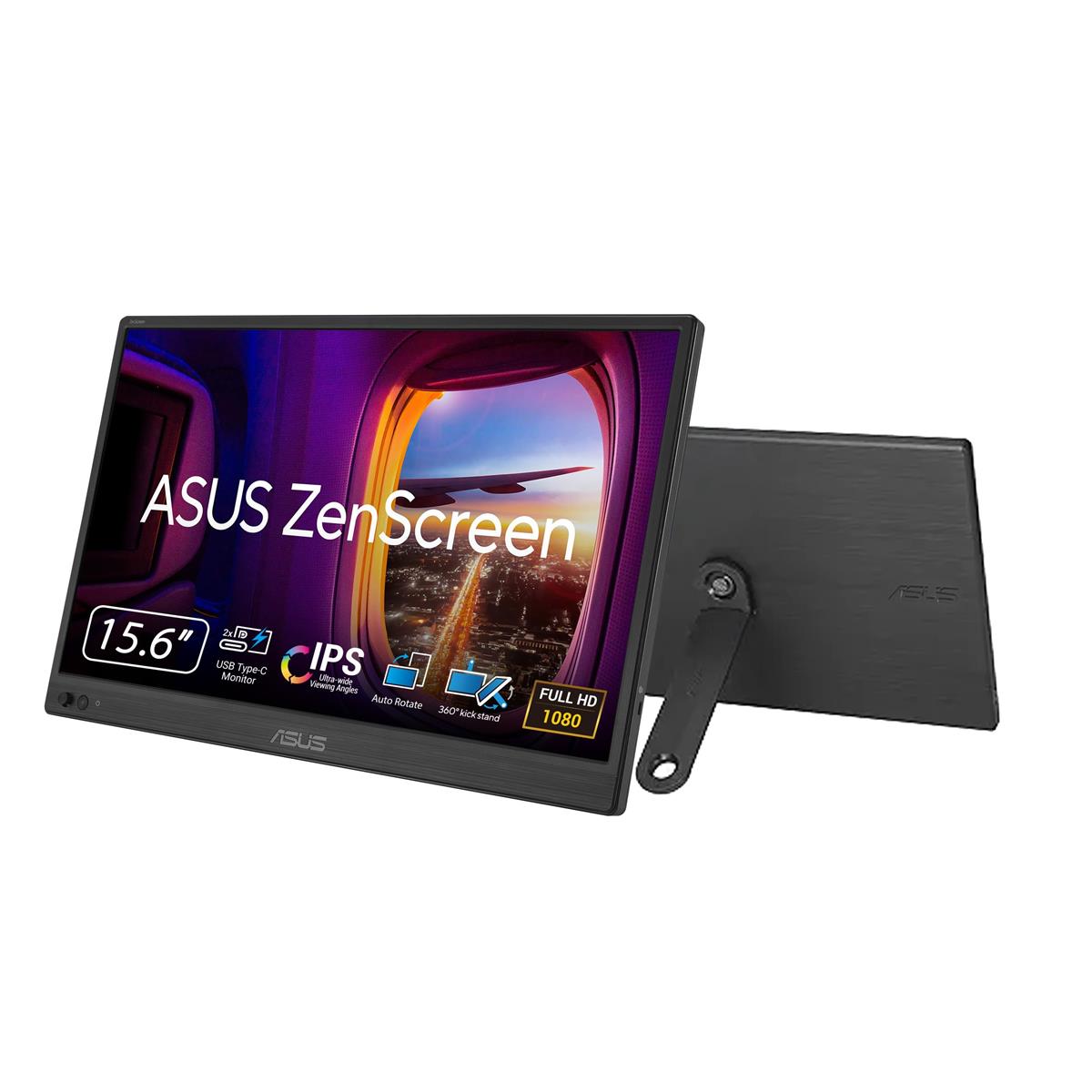
そこで今回は、「女性が片手で持てるくらい軽く、一般的なノートPCよりも画面が大きい」外付けディスプレイ(モバイルモニター的な使い方ができる商品)をご紹介します。
※この記事にはPRリンクが含まれています。
今回紹介するモニターをこちら
②【結論先出し】軽くて大画面、サブモニターを持ち歩きたい人向けの1台
楽天市場のこちらの商品は、ざっくりいうとこんな特徴のディスプレイです。
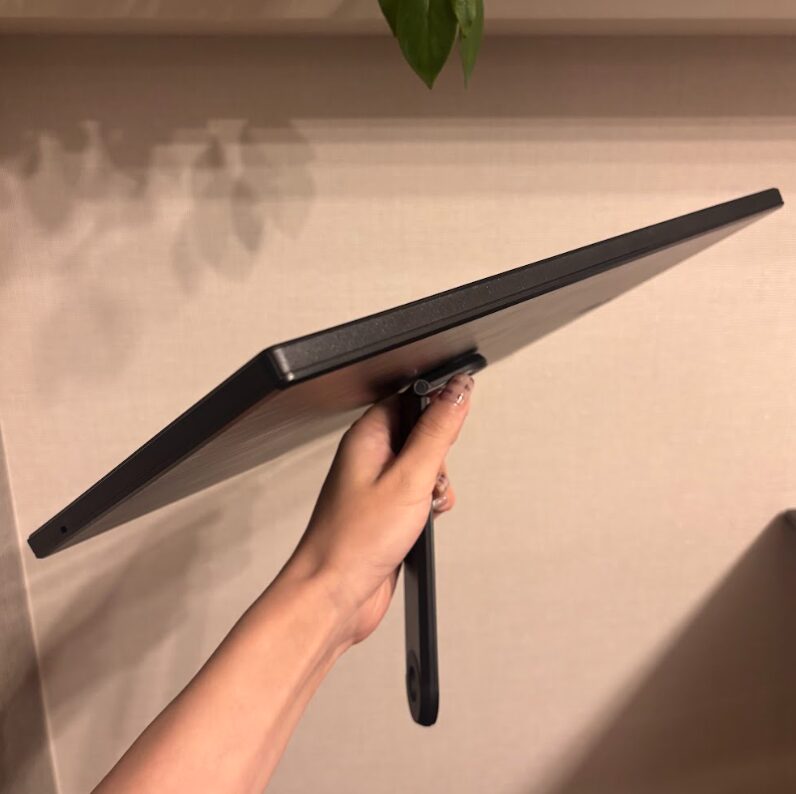
- 女性でも片手で持てるくらい軽く、持ち運びしやすい
- ノートPCよりも一回り大きい画面(15.6インチ)で、作業スペースが広がる
- HDMIとType-Cの2本接続で映像+給電を行うタイプ
- カフェ・出張・リビングなど、場所を問わずサブモニターとして使いやすい
✔ 女性が片手で持てるぐらい軽いので持ち運びが簡単
✔ 一般的なPCより画面が大きい
というポイントが「どこでもデュアルディスプレイ環境をつくりやすい」という強みにつながっています。
③【なぜこの商品が注目されているのか】
● テレワーク・副業で「どこでも2画面」が当たり前に
在宅勤務や副業でPC作業の時間が増え、
「自宅でも外でも2画面でサクサク作業したい」というニーズがかなり増えています。
- 自宅🏠 → メインPC+このディスプレイでデュアルモニター
- 外出先🏃🏻♀️→ ノートPC+このディスプレイで簡易的な2画面環境
こうした柔軟な使い分けができる軽量ディスプレイは、今とても需要があります。
● 選ばれている理由(想定されるレビュー傾向)
商品ページを直接確認できなかったため一般的なモバイルモニターの傾向になりますが、同タイプの商品では以下のような声が多いです。
- 「持ち運びしやすいのに画面が大きくて見やすい」
- 「作業スペースが増えて、仕事のスピードが上がった」
- 「ノートPCだけのときより姿勢がラクになった」
今回の商品も、
「軽くて持ち運びやすいのに、画面は大きめ」という点から、同じようなニーズにマッチしています✨
④【期待できるメリット】どんな点が嬉しい?
1. 女性でも片手で持てる軽さで、移動が苦にならない
- 自宅 ⇄ コワーキング
- リビング ⇄ 自室
- 実家への帰省・出張先のホテル
など、「ちょっと持って行こう」が気軽にできる軽さは大きなメリット。
特に、ノートPCと一緒にバッグに入れても負担になりにくいのは嬉しいポイントです。
● 私が感じたメリット
「女性が片手で持てるぐらい軽いので持ち運びが簡単」
→ 長時間の移動や、毎日の持ち歩きでもストレスが少ないです💛
2. 一般的なノートPCより大きい画面で、作業スペースが広い
- 片方の画面に資料、もう片方に作業画面
- 動画編集でプレビュー画面を大きく表示
- オンライン会議の相手の顔を大きめに映しつつ、メモ用の画面も確保
など、「画面が大きい=同時に見られる情報量が多い」ので、
作業効率アップや目の負担の軽減にもつながりやすいです。
● 私が感じたメリット
「一般的なPCより画面が大きい」
→ ノートPC単体よりも余裕のある作業スペースを確保しやすいといえます。
3. 自宅でも外でも「マルチタスク」がしやすくなる
一般的に、モバイルモニターを導入すると:
- メール・チャット・資料・ブラウザなどを常時開きっぱなしにできる
- ウィンドウ切り替えが激減し、作業の流れが中断されにくくなる
- 1画面で見落としていた情報も、2画面なら余裕をもって見られる
といった変化が期待できます。
「時間を買うためのガジェット」という感覚で使っている人も多いジャンルです。
4. サクラチェッカーで高評価🌸
こういった 「簡易デスクトップモニター」って Amazon や楽天に本当にたくさん出てきますよね。
私も最初はどれを選べばいいのか全くわかりませんでした。
そこで、しっかり比較・調査したうえで、最後は 「サクラチェッカー」 を使って信頼性をチェックし、最終的に購入したのが今回の商品です。
そしてこの簡易デスクトップモニター の口コミを読んで購入に踏み切りました。
サクラチェッカーは偉大です😊🌸
⑤【デメリット(正直なポイント)】それでも気になるところ
もちろん、良いところだけではありません。
私が感じたデメリットも含めて、正直に整理しておきます。
1. 「少し暗い」と感じる可能性がある
● 私が感じたデメリット
「画面が少し暗い(もしかしたら調整できるかも。全然問題ないけどね)」
最初の印象として、ノートPCの画面と比べるとやや暗めに感じる可能性があります。
一般的に多くのディスプレイやモバイルモニターには、
本体ボタンやメニュー、PC側の設定で明るさを調整できることが多いですが、
この商品に関しては、執筆時点で商品ページの詳細仕様を確認できていないため、
明るさ調整の有無を断言することはできません。
- もし調整できるタイプであれば
→ 明るさを上げることで印象はかなり変わる可能性があります - 調整してもノートPCほど明るくならない場合
→ 明るい日中のカフェなどでは少し物足りなく感じる人もいるかもしれません
とはいえ、
「全然問題ないけどね」と感じるレベルのため、日常の作業には必要十分と感じる人も多そうです。
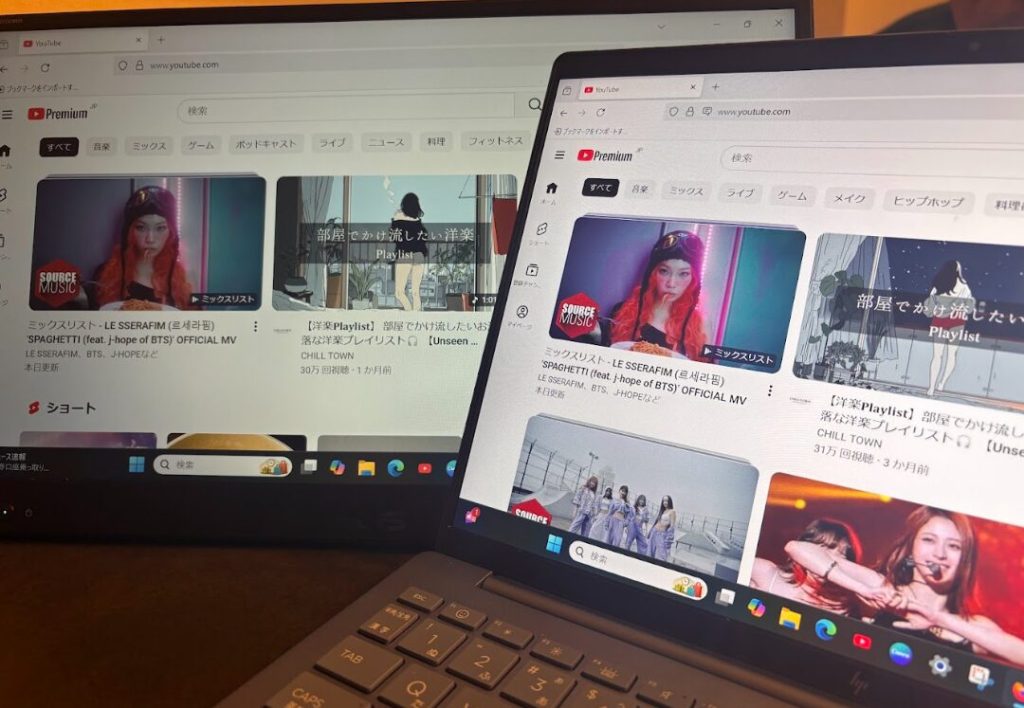
👇画像手前:14インチノートPC(明るさMAX)
画像奥 :15.6インチ簡易デスクトップモニター(明るさデフォルト)
😒確かにちょっと暗いよね~。目には優しいのかもしれない🕊️
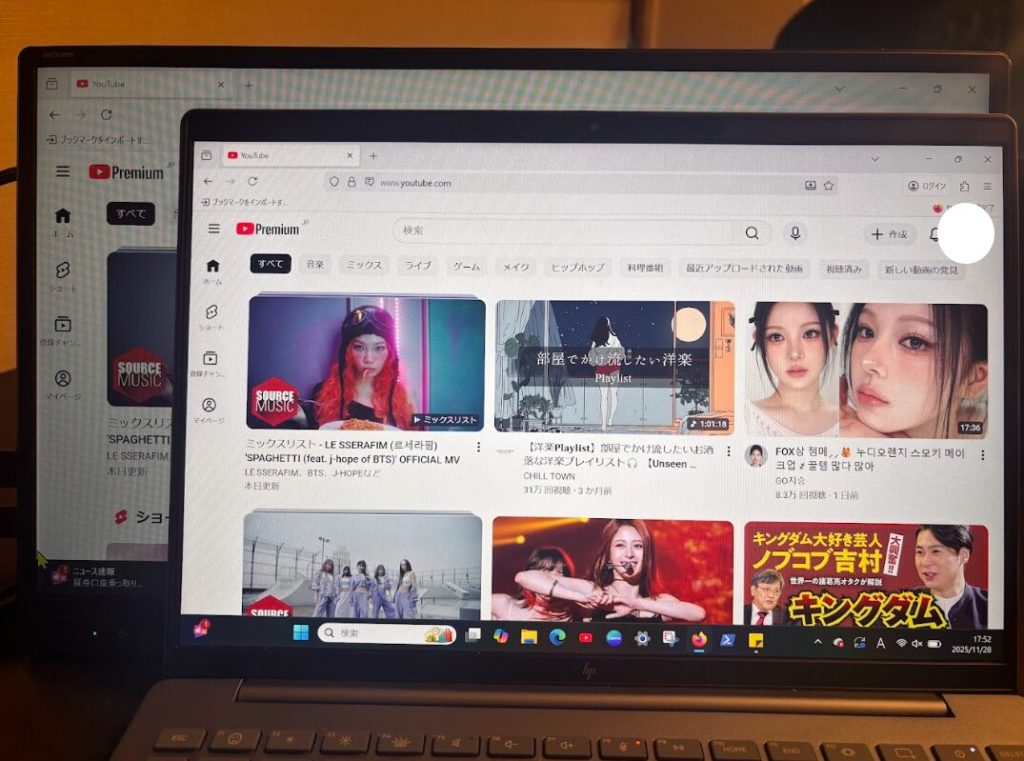
※購入前には、商品ページの仕様欄やレビューで「明るさ」「輝度」についての記載がないか確認するのがおすすめです。
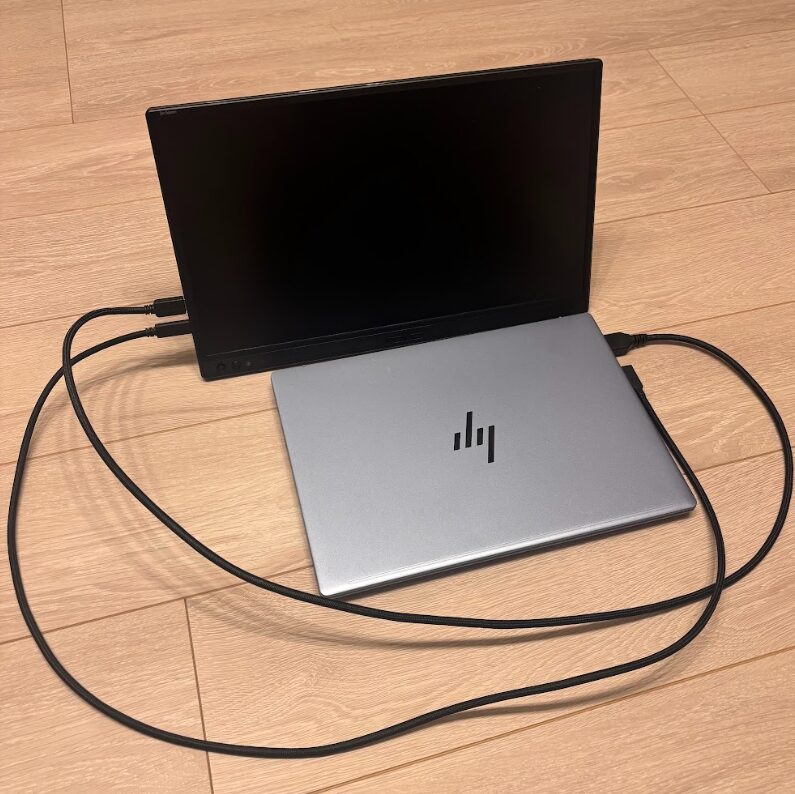
2. HDMIとType-C、2本のケーブルが必須で少し面倒
● 私が感じたデメリット
「HDMIとType-Cの両方を接続しないといけないので、必然的にケーブルが2本。ちょっとめんどくさい」
最近は、USB Type-Cケーブル1本で映像+給電まで完結するモバイルモニターも増えています。
その点、この商品は
- HDMIケーブル:映像出力用
- Type-Cケーブル:給電や電力供給用
と、2本のケーブル接続が必要になる構成のため、
- 配線がごちゃっとしやすい
- セットアップの手間が少し増える
- 出先でケーブルを1本忘れただけで使えない
といった不便さを感じる場面も出てくるかもしれません。
👇こんな感じで2本つなげているよ!
これらのケーブルはもちろん簡易デスクトップモニターとセットで届きました🎁📦
ただし、裏を返せば
- HDMI出力があれば、比較的多くのPCや機器で使いやすい
というメリットにもつながるので、
「多少の配線の手間よりも、軽さと大画面を優先したい人」には十分選ぶ価値があります。
⑥【他商品との比較表】
数字はあえて出さず、特徴ベース・使い勝手ベースで比較してみます。
| 項目 | 簡易デスクトップモニター | A社:一般的なモバイルモニター | B社:据え置き用PCモニター |
|---|---|---|---|
| 画面サイズ感 | 一般的なノートPCより大きめで作業しやすい | 14〜15.6インチクラスが多く、ノートと同等〜少し大きい | 21〜24インチクラスでさらに大きい |
| 重さ・携帯性 | 女性が片手で持てるくらい軽く、持ち運び向き | 軽量だが、ものによってはやや重めのモデルも | 据え置き前提で持ち運びはほぼ想定外 |
| 接続方式 | HDMI+Type-Cの2本接続が必要 | USB Type-C 1本接続タイプも増えている | 電源ケーブル+HDMI/DisplayPortなど複数配線 |
| 設置のしやすさ | 薄型で省スペース、カフェや狭い机でも使いやすい | スタンド付きで机の上には置きやすい | スタンドが大きく、スペースは多く必要 |
| 利用シーン | 自宅/カフェ/出張先でのサブモニターに最適 | ノートPC+αのサブモニターとして汎用的 | 自宅・オフィスで腰を据えて作業する人向け |
| 価格帯感(イメージ) | 中〜やや高め(軽量大画面モデルとして) | 低〜中まで幅広い | サイズの割にコスパが良いモデルも多い |
この表からわかるように、今回の商品は
- 「据え置きほどガチじゃないけど、ノートPCだけでは物足りない」
- 「持ち運べる軽量モデルで、画面もできれば大きめがいい」
というニーズにちょうどハマるポジションと言えます。
⑦【どんな人におすすめ?】
このディスプレイは、特に以下のような人におすすめです。
- ノートPCだけだと画面が狭く感じている人
- 在宅・外出先どちらでも2画面環境を作りたい人
- 「女性でも片手で持てるくらいの軽さ」を重視したい人
- 大きめの画面で資料や動画を見たいけれど、据え置きモニターは置き場所がない人
- ケーブル2本の接続は許容できるので、そのぶん軽さと画面サイズを優先したい人
逆に、
- ケーブル1本でシンプルに使いたい
- なるべく明るさ重視で、屋外の強い日差しでもガンガン使いたい
という方は、
「USB Type-C 1本接続タイプ」や「高輝度をうたうモバイルモニター」と比較検討してみるのもよいと思います。
⑧【購入前の不安を解消するQ&A】
Q1. 画面が暗く感じたらどうすればいい?
一般的なディスプレイやモバイルモニターには、
- 本体メニューでの明るさ・コントラスト調整
- PC側のディスプレイ設定での明るさ調整
といった方法が用意されていることが多いです。
まずは明るさ・コントラスト・色温度などを調整してみることで、印象が大きく変わる場合もあります。
※執筆時点では、この商品の仕様を直接確認できていないため、
明るさ調整の方法や可否については商品ページ・取扱説明書での確認をおすすめします。
Q2. HDMIとType-C、ケーブル2本接続は難しくない?
やること自体はシンプルで、
- HDMIケーブルでPCとディスプレイをつなぐ
- Type-Cケーブルでディスプレイに給電する(PCやUSBアダプタから)
この2ステップです。
ただし、
- ケーブルが2本必要
- 配線がやや増える
という点で、「ケーブル1本で完結するタイプ」に比べると多少手間があるのは事実です。
その代わり、HDMI出力さえあれば幅広いPCや機器との互換性が期待できるという側面もあります。
Q3. 初心者でも設定は難しくない?
一般的な外付けディスプレイと同じで、接続すれば
- Windows:設定 → システム → ディスプレイ
- Mac:システム設定 → ディスプレイ
から「拡張」「ミラー」などの表示方法を選ぶだけ、というケースがほとんどです。
「はじめて外付けモニターを使う」という人でも、
一度つなぎ方を覚えてしまえば、2回目以降は数分でセットアップできると思っておいて大丈夫です。
Q4. 壊れやすくない?持ち運びが心配
モバイル用途で使うディスプレイは、どうしても
- 衝撃
- 挟み込み
- ケーブルの抜き差しの繰り返し
などのリスクが増えます。
そのため、
- クッション性のある収納ケースに入れて持ち歩く
- 机の端近くに置かず、安定した場所に設置する
- ケーブルを引っ掛けて落とさないように配線する
といった基本的な配慮をしてあげると、長く安心して使いやすくなります。
⑨【最後のひと押し】「軽くて大画面」の一台を試してみる?
- ノートPCの画面だけでは物足りない
- 在宅・外出どちらでも作業効率を上げたい
- でも、大げさな据え置きモニターはちょっと…
そんな人にとって、
「女性が片手で持てるくらい軽く、ノートPCより大きい画面の外付けディスプレイ」
は、かなり現実的で心強い選択肢です。
「暗さは正直少し気になるかもしれないけれど、使う上では全然問題ない」
というバランスに収まるなら、コスパの良い “作業環境アップグレード” になりそうです。
「自分の作業スタイルに合いそうだな」と感じた方は、
一度商品ページの仕様やレビューをチェックして、イメージと合うか確かめてみてください😊🍁


コメント